Installation et Configuration de l’extension My Flying Box pour WooCommerce
Installation et Configuration de l’extension My Flying Box pour WooCommerce
Table des matières
Prérequis
- Une installation fonctionnelle de Wordpress avec l’extension Woocommerce.
- Un compte My Flying Box avec une ligne de crédit ou du crédit chargé par carte bancaire : https://dashboard.myflyingbox.com/fr/registrations/new
- Attention : A partir de la version 8.2 de WooCommerce, le High-Performance Order Storage est activé par défaut. Cette fonctionnalité n’est supportée qu’à partir de la version 0.17 de l’extension My Flying Box.
Téléchargement
-
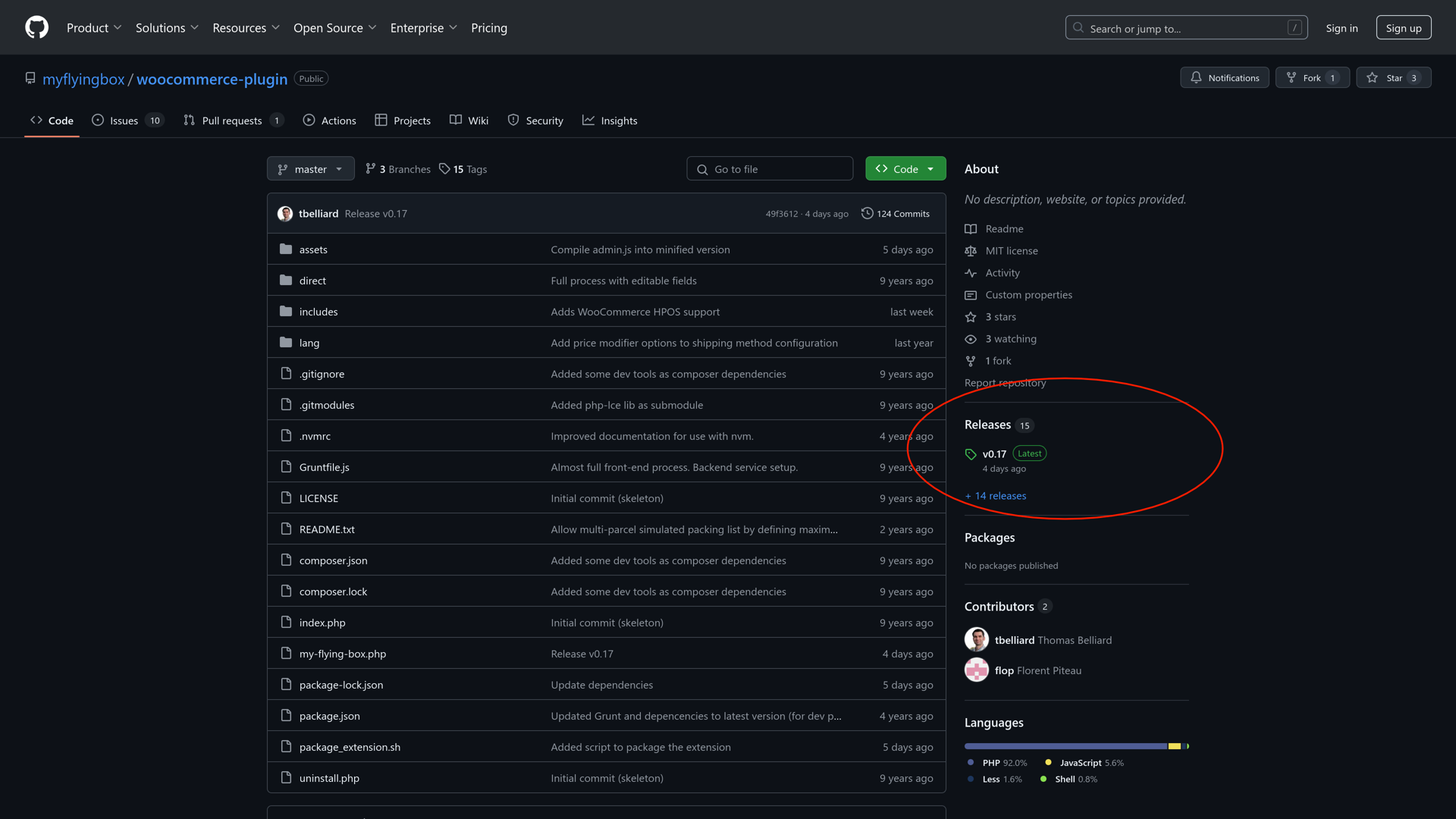
Se rendre sur la page github de l’extension : https://github.com/myflyingbox/woocommerce-plugin
-
Cliquer sur la version la plus récente de l’extension.
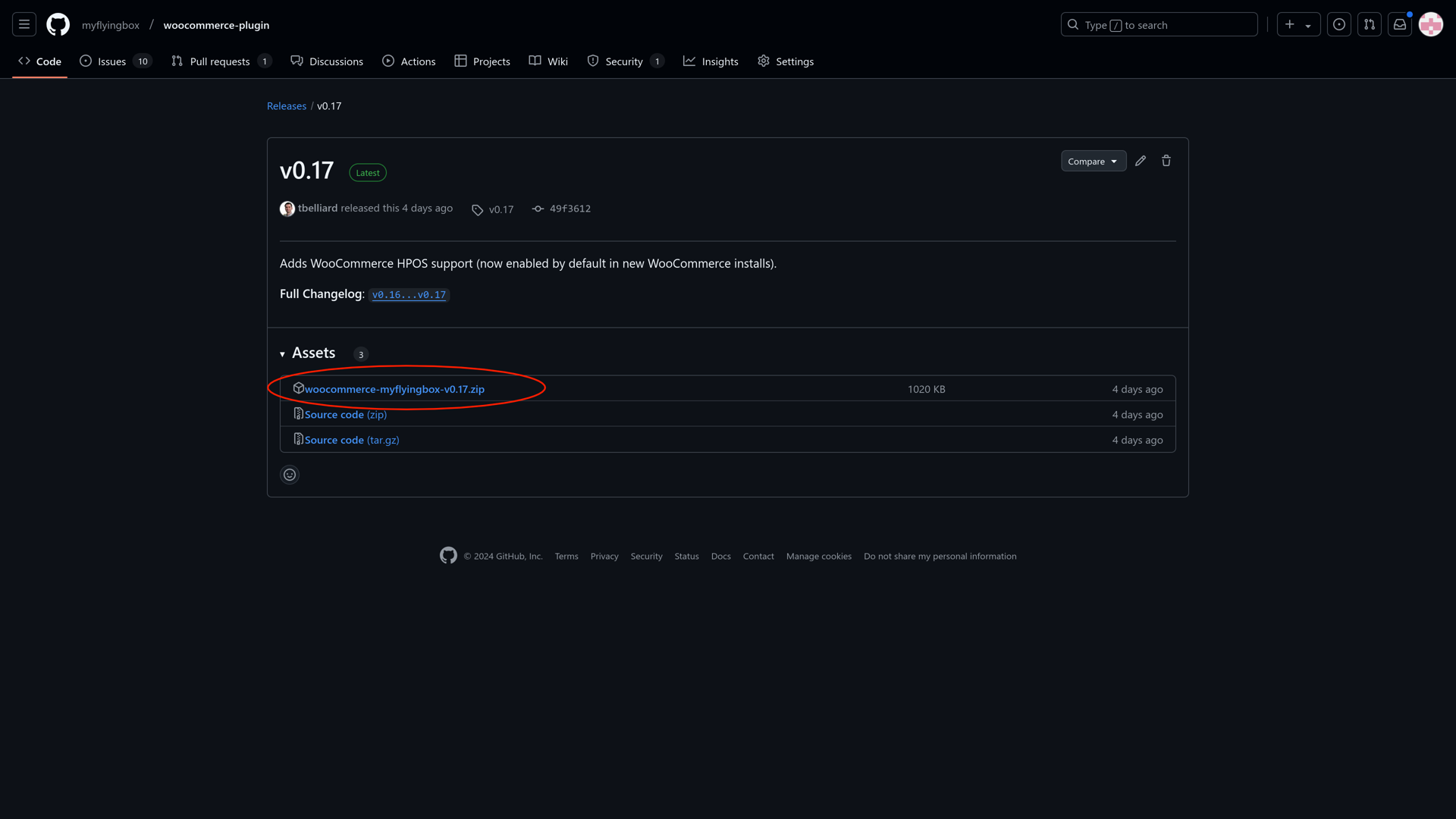
- Télécharger le fichier zip de l’extension sur votre ordinateur. Il s’agit du premier fichier dans la liste avec un nom du type woocommerce-myflyingbox-vX.YY.zip
Installation
-
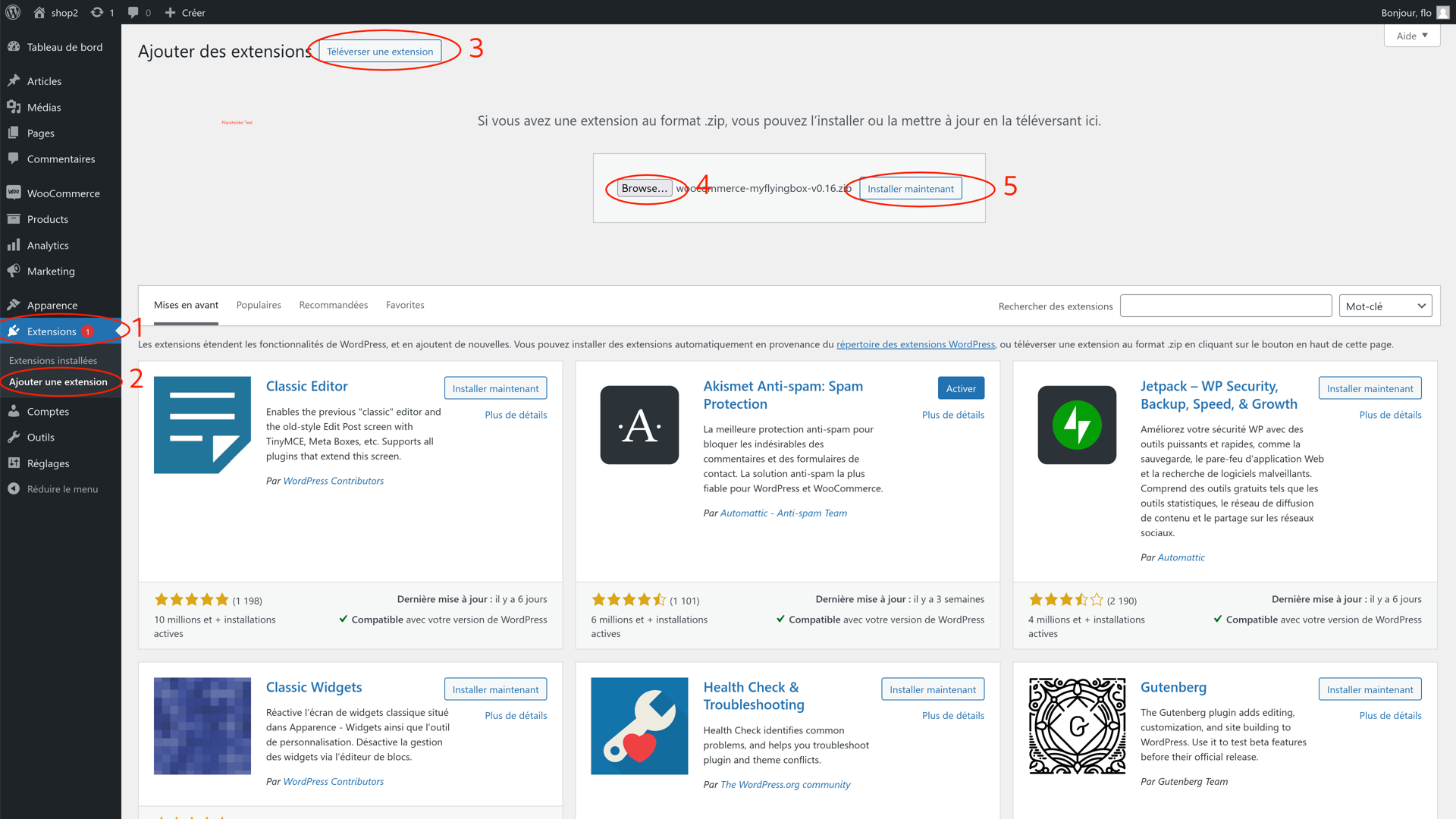
Se rendre sur l’admin de votre WordPress. (par ex : https://www.nomdedomainedemaboutique.com/wp-admin ).
-
Cliquer sur “Ajouter une extension” dans “Extensions” puis “Téléverser une extension”.
-
Choisir le fichier zip de l’extension téléchargé précédemment puis cliquer sur “Installer maintenant”.
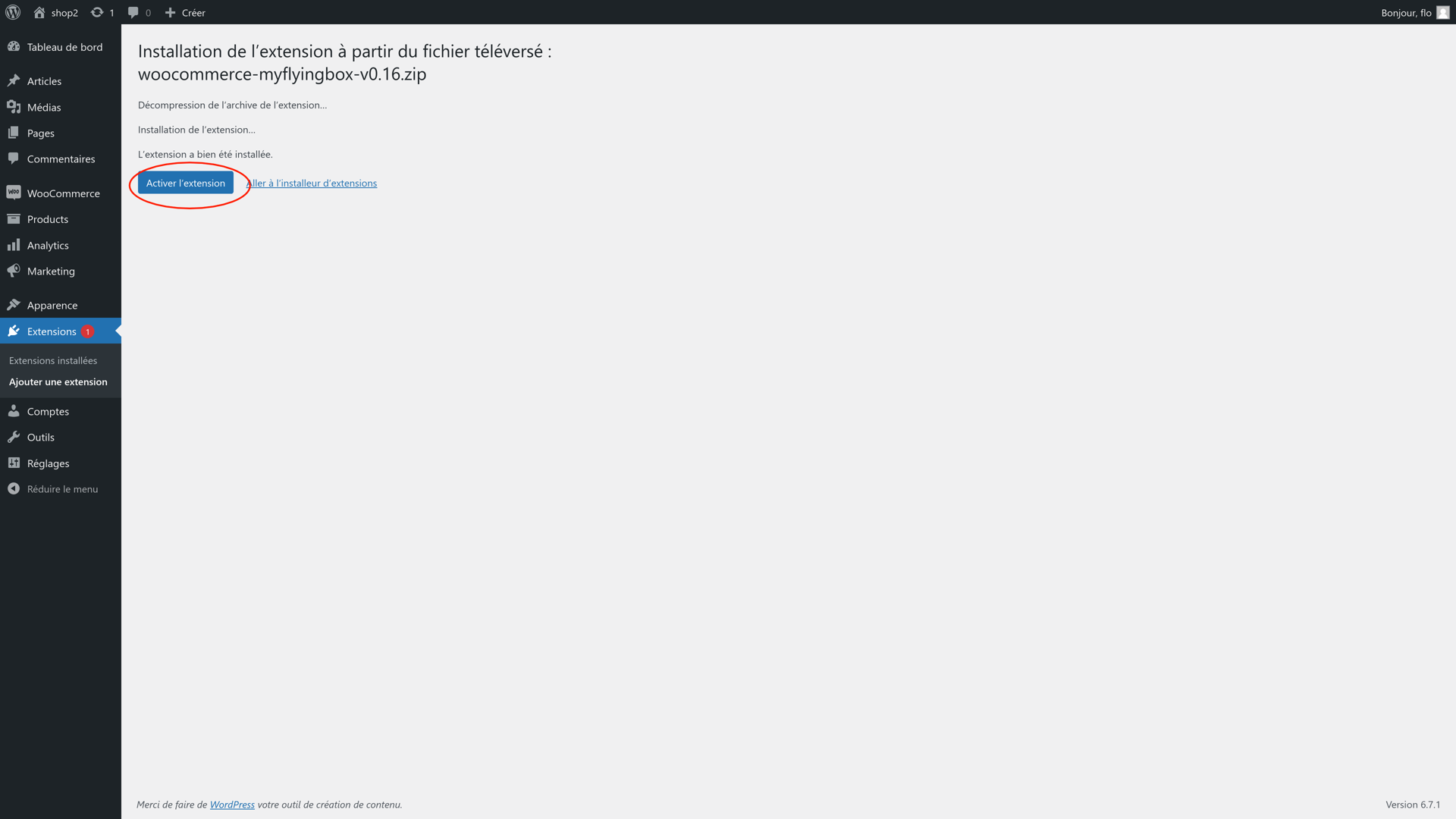
- Activer l’extension.
Configuration
Compte d’API My Flying Box
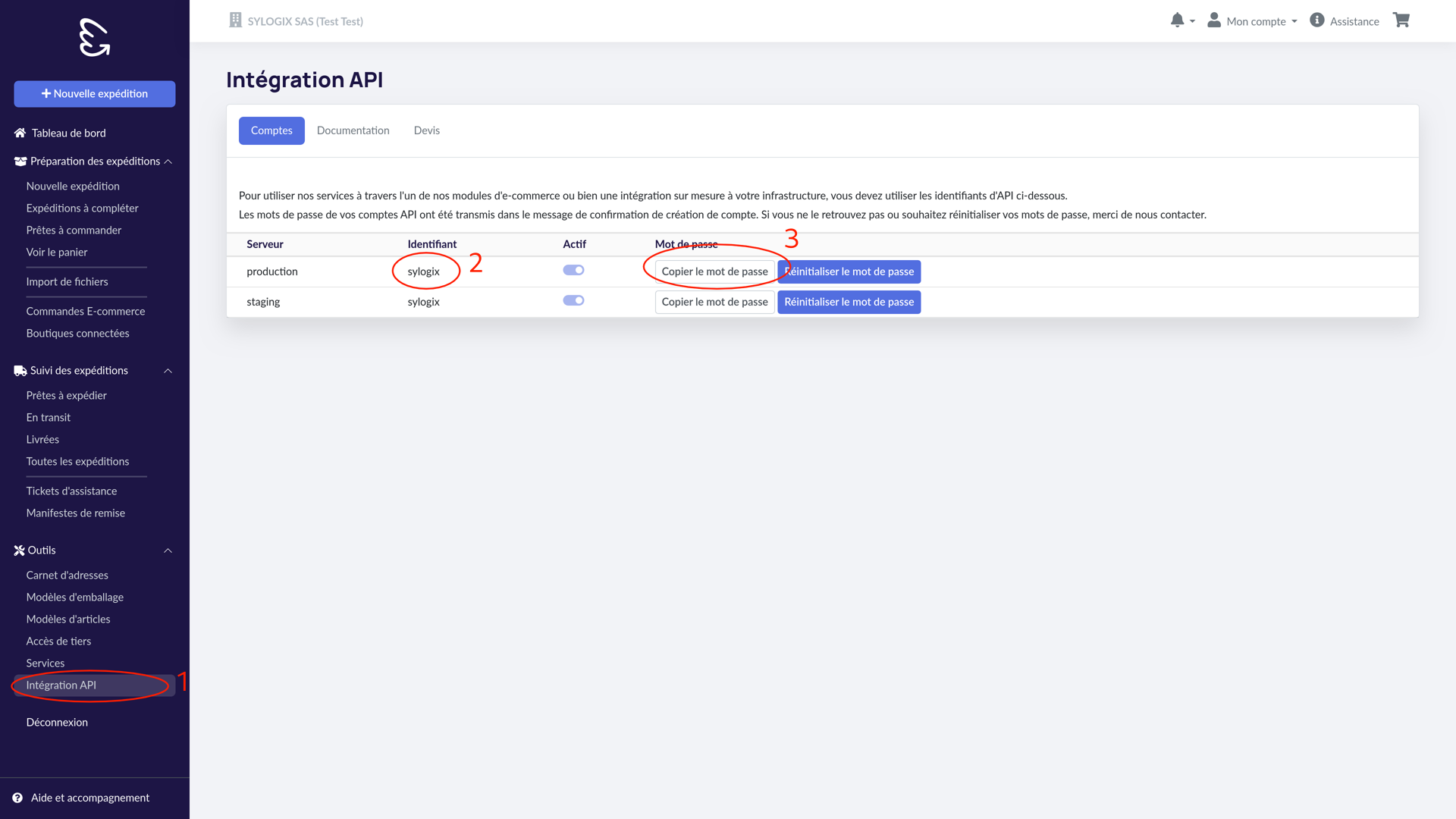
- Récupérer vos identifiants et mots de passe d’API My Flying Box via le dashboard : https://dashboard.myflyingbox.com/fr/dashboard/api#api-accounts
-
Choisir le serveur d’API. Afin de faire des tests ou si votre compte My Flying Box n’est pas encore validé, vous pouvez utiliser le serveur “Staging”. Attention, les services et les prix sur le serveur de staging ne sont pas toujours équivalent à ceux sur le serveur de production.
-
Copier les identifiants dans les paramètres du compte de l’extension My Flying Box
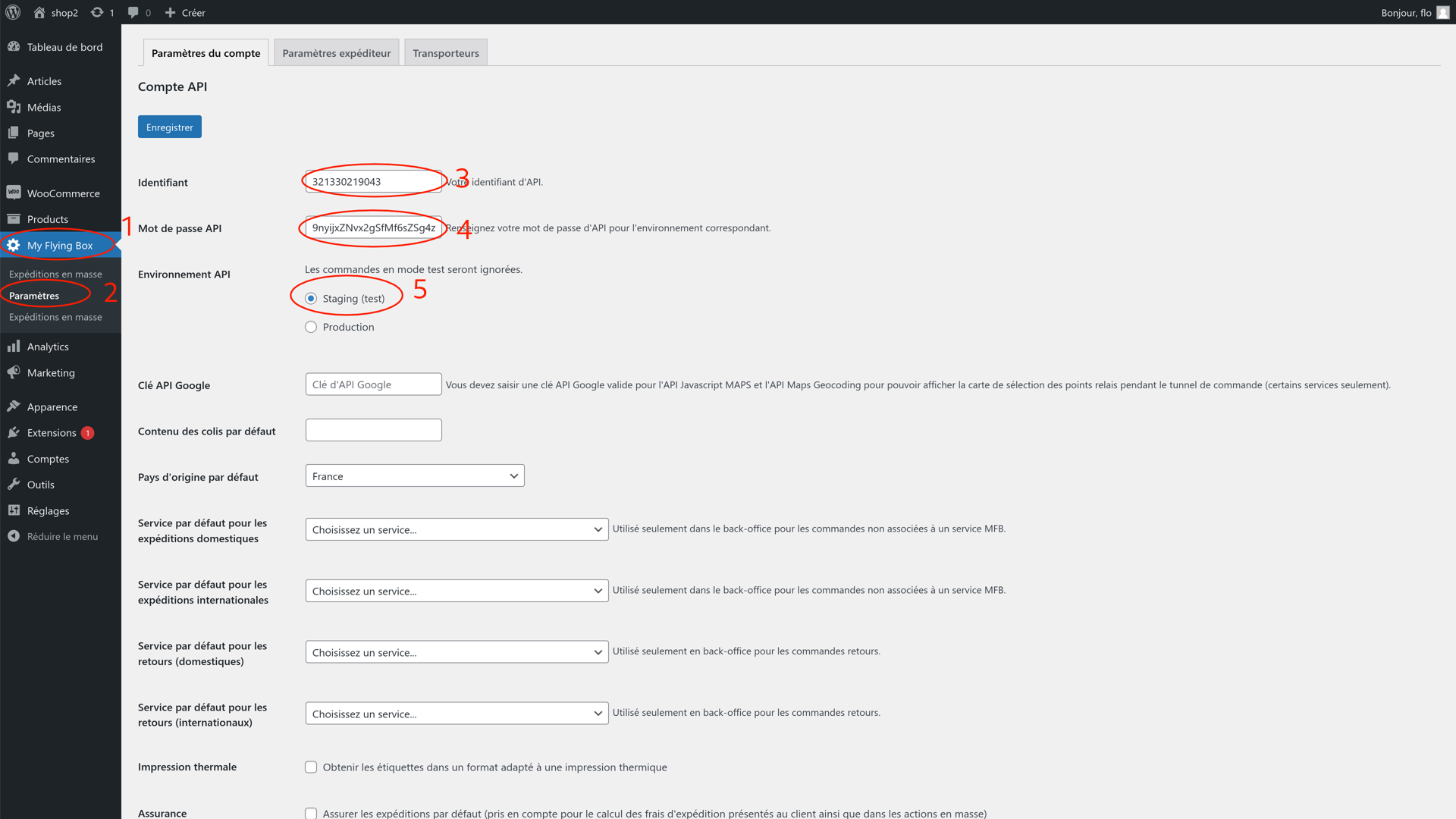
- Enregistrer les changements
Paramétrage de l’expéditeur par défaut
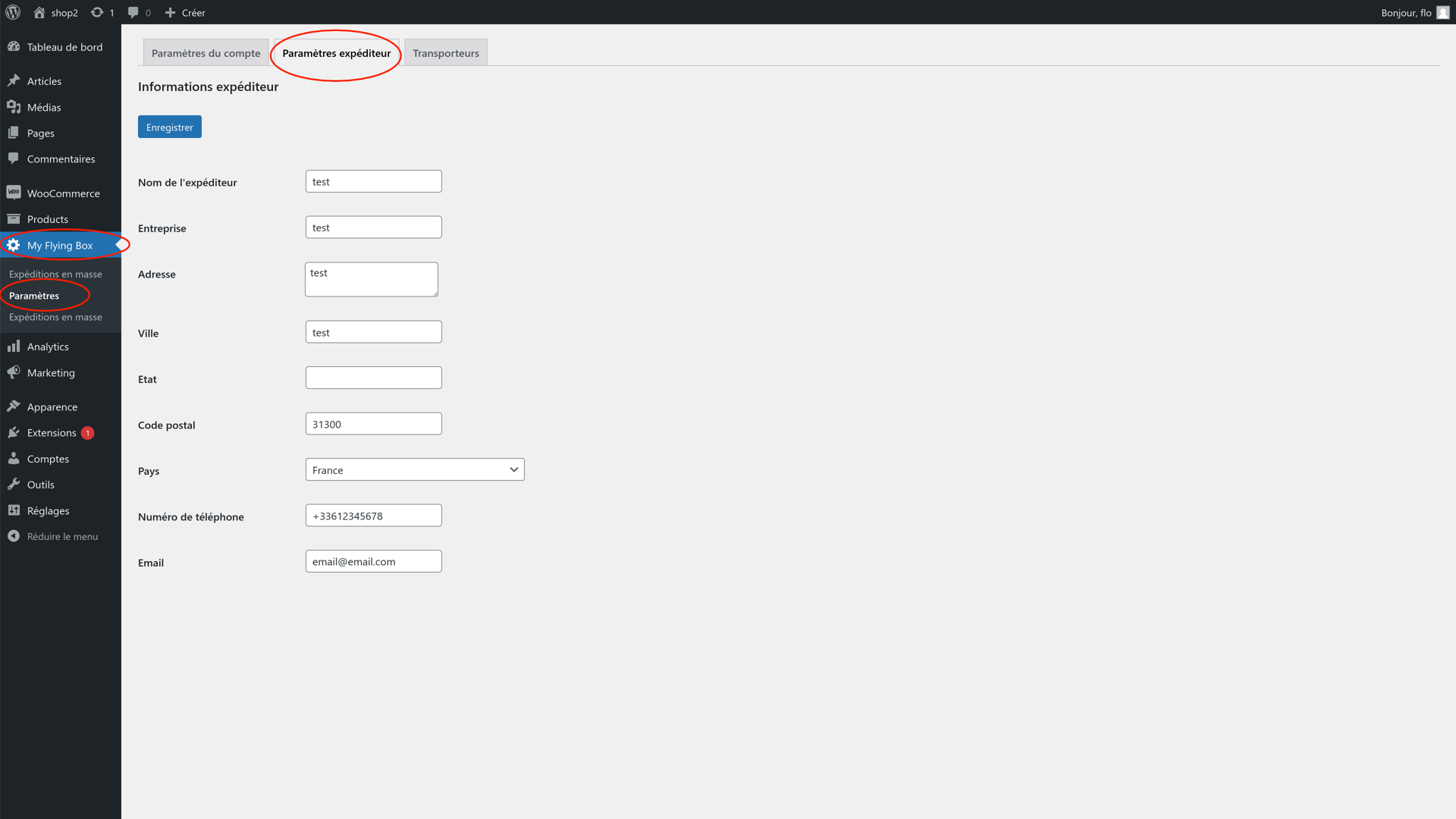
- Aller dans l’onglet Paramètres expéditeur
-
Saisir l’adresse de l’expéditeur. C’est l’adresse par défaut qui sera utilisée pour créer les expéditions.
-
Enregistrer les changements.
Chargement et sélection des produits transporteurs
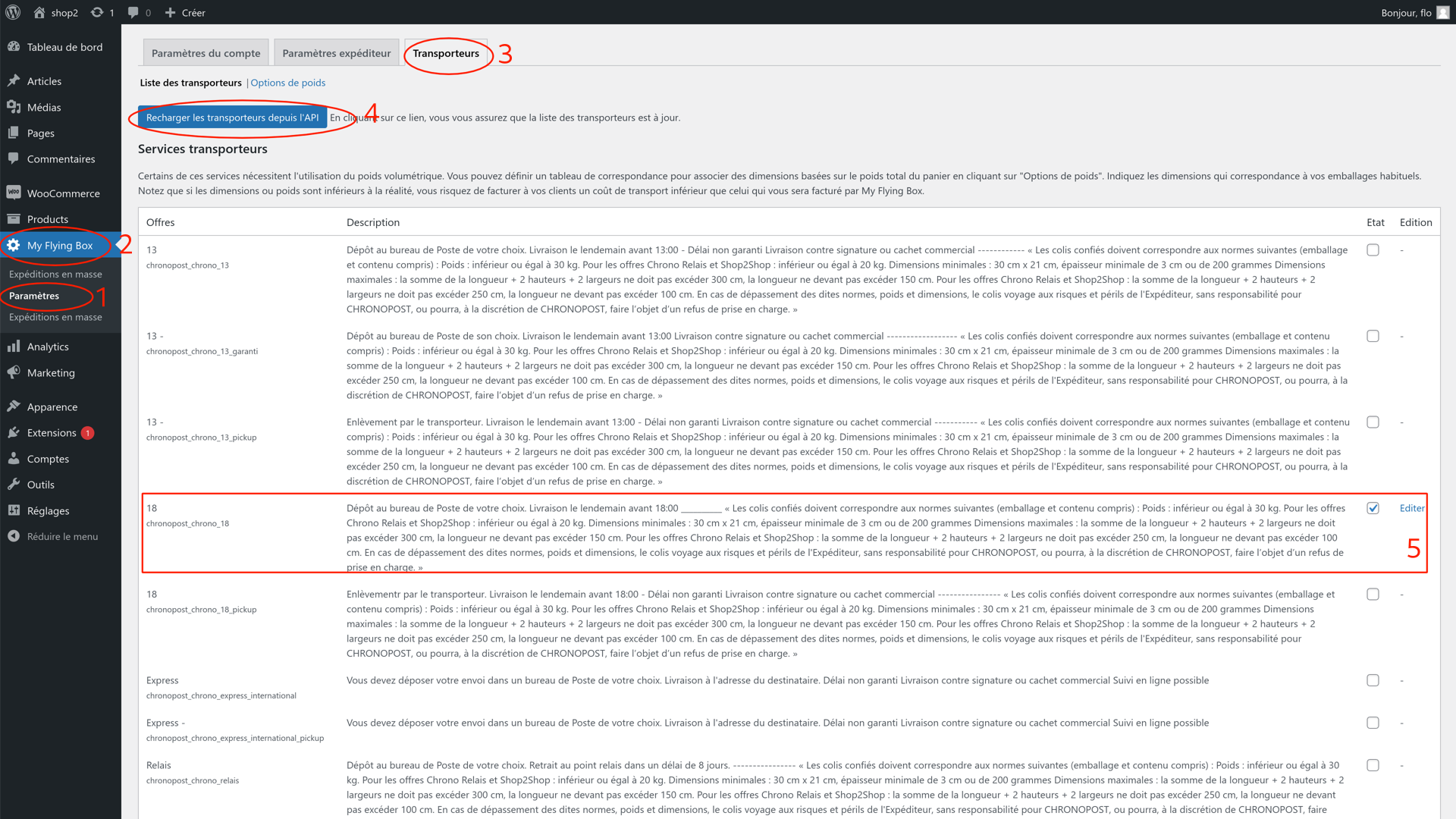
- Aller sur l’onglet Transporteurs.
-
Cliquer sur Recharger les transporteurs depuis l’API. Attention Les étapes précédentes ( Compte d’API My Flying Box et Paramétrage de l’expéditeur par défaut ) sont nécessaires afin de pouvoir charger la liste de produits disponibles.
-
Cocher les services transporteurs que vous souhaitez utiliser. Ces services seront ensuite disponibles comme Modes d’expédition dans WooCommerce. N’hésitez pas à utiliser le dashboard My Flying Box pour faire des tests et voir les produits disponibles pour les routes de vos clients ( https://dashboard.myflyingbox.com/fr/dashboard/draft_shipments/new )
-
Enregistrer les changements. Attention La liste de services peut être très longue et le bouton Enregistrer est tout en bas de la page.
Configuration des produits
-
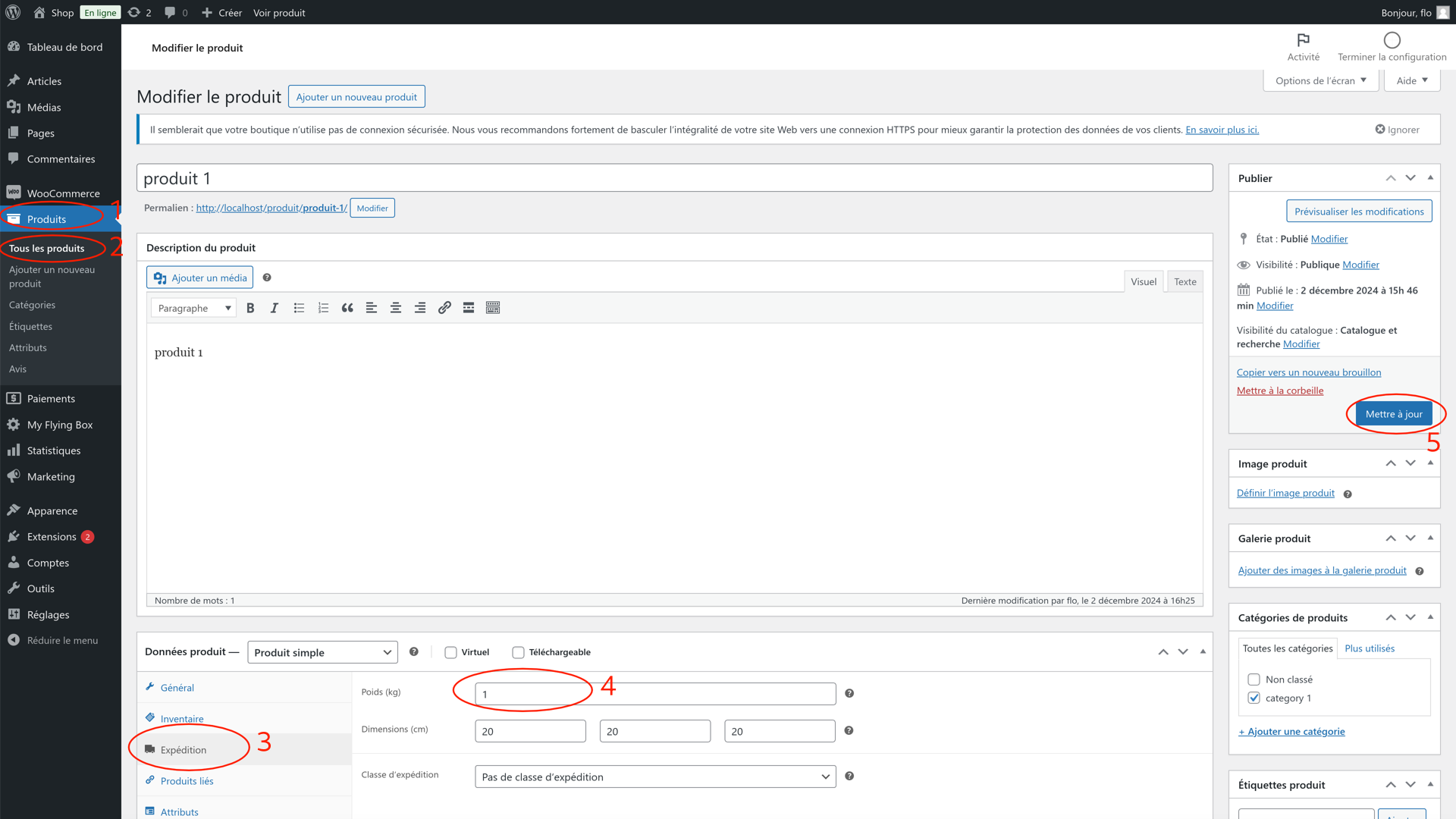
Se rendre sur la page Produits.
-
Modifier les produits et d’assurer que tous les produits aient un poids dans l’onglet Expédition de la zone Donnée produit.
Configuration des zones d’expéditions
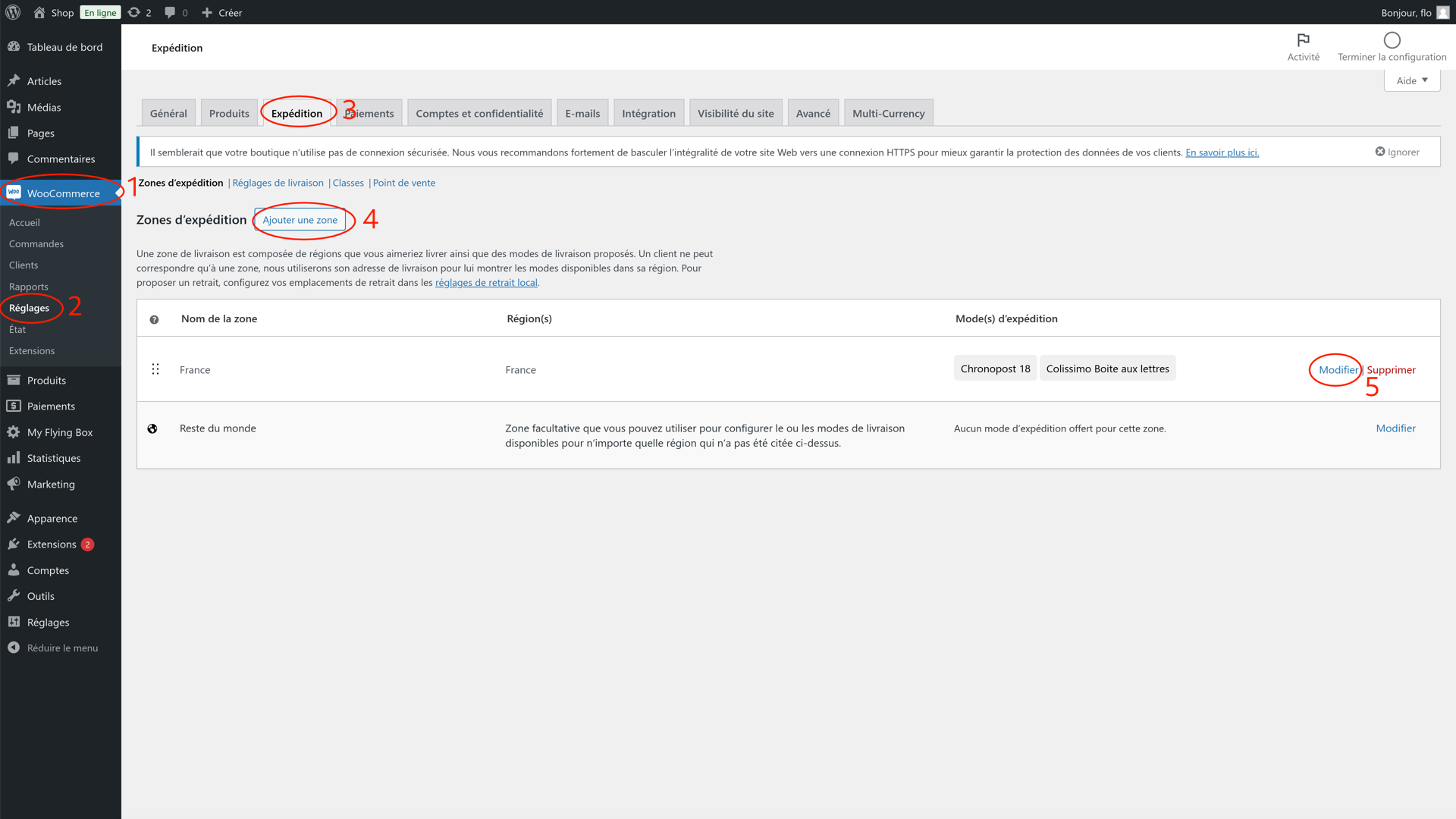
- Se rendre sur l’onglet Expédition dans la page Réglages de l’extension WooCommerce.
-
Créer les Zones d’expédition afin de créer les correspondance entre les pays de livraison et les services que vous souhaitez proposer à vos clients. Les services sélectionnés précédement seront disponibles dans les Modes d’expédition.
-
En cliquant Modifier sur les Modes d’expédition, vous pouvez personnaliser leurs fonctionnements. Par exemple, pour nommer les services pour vos clients.
-
Enregistrer les modifications.
-
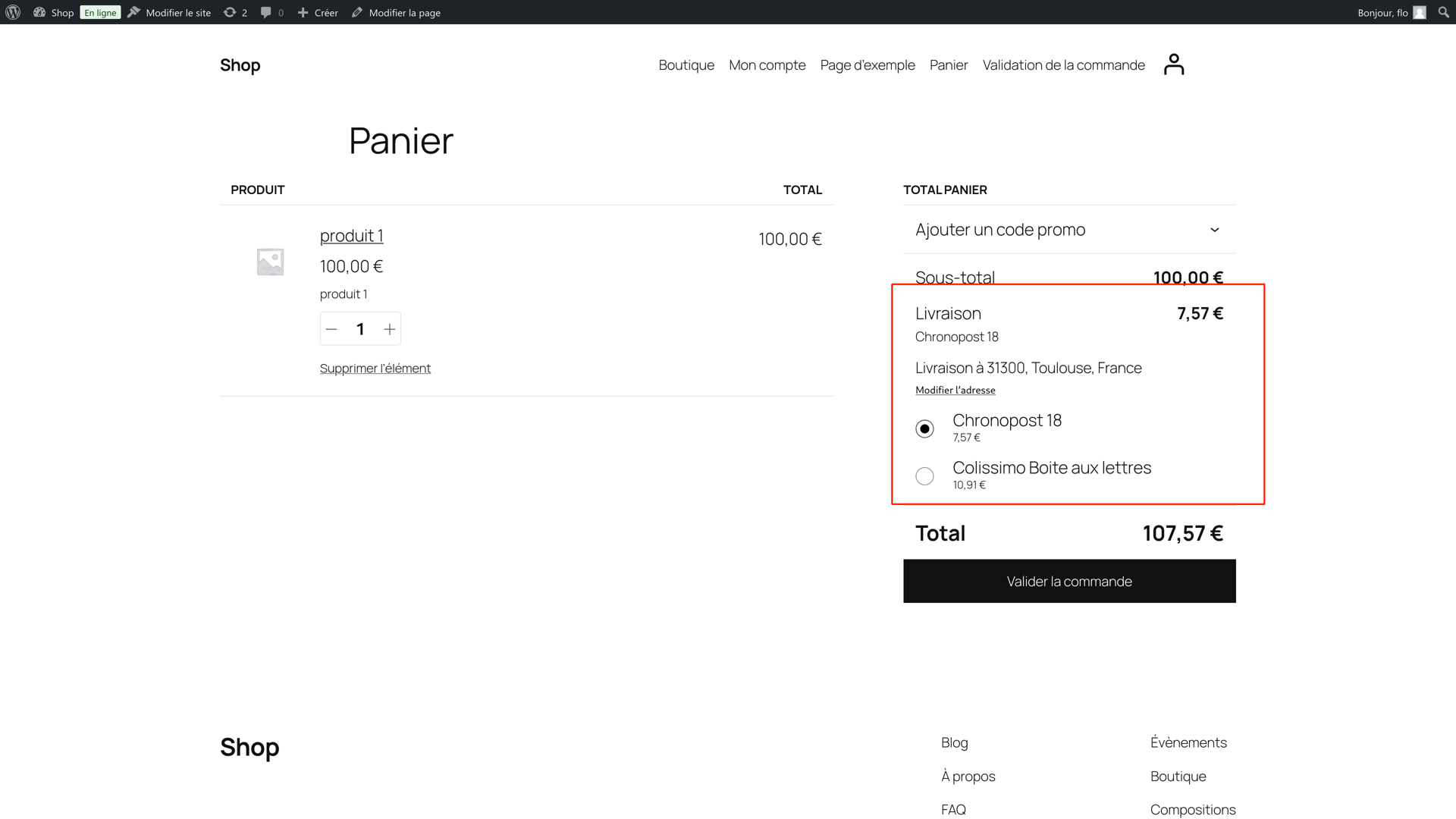
A partir de ce point, vous pouvez tester le processus d’achat sur votre boutique. Les services configurés vont apparaître dans le tunnel d’achat des paniers.
Synchronisation avec le tableau de bord My Flying Box
Cette option n’est disponible qu’à partir de la version 1.0.0 du module.
Ces options permettent d’activer et de contrôler la synchronisation des commandes de votre boutique WooCommerce vers le tableau de bord My Flying Box, afin de générer les bordereaux depuis le tableau de bord et non depuis le back-office WooCommerce, en bénéficiant ainsi de l’ensemble des fonctionnalités proposées par nos outils. Par exemple, certaines fonctionnalités avancées comme la douane électronique ne sont disponibles que via notre tunnel de commande dans le tableau de bord.
-
Dans l’administration WordPress, ouvrez la page de configuration de l’extension My Flying Box.
-
Ouvrez l’onglet de configuration du compte puis descendez jusqu’à la section “Dashboard synchronization”.
-
Vérifiez que l’identifiant de boutique est bien renseigné dans le champ “Shop identifier (UUID)”. Cette valeur est générée automatiquement par le module.
-
Cliquez sur le bouton “Generate new key” au niveau de l’option “Authentication key (JWT shared secret)” pour générer la clé d’authentification API si elle n’est pas encore définie.
-
Choisissez ensuite un mode de synchronisation dans l’option de synchronisation avec le tableau de bord My Flying Box :
- Jamais : la synchronisation est totalement désactivée.
- A la demande : vous déclenchez manuellement la synchronisation d’une commande depuis la page de commande WooCommerce, via le bloc My Flying Box. Recommandé si vous n’avez que des besoins ponctuels.
- Toujours : chaque nouvelle commande est synchronisée automatiquement avec votre tableau de bord My Flying Box. Recommandé si vous gérez systématiquement vos expéditions depuis le tableau de bord.
-
Configurez si nécessaire les options de contrôle de la synchronisation, notamment la période maximale d’accès à l’historique des commandes via l’API et la durée maximale pendant laquelle une commande reste accessible. Ces mécanismes permettent de limiter l’exposition des données de commande.
-
Si vous souhaitez que WooCommerce passe automatiquement la commande au statut terminé lorsqu’une expédition est créée depuis le tableau de bord, activez l’option correspondante.
-
Enregistrez les changements.
-
Dans un nouvel onglet, ouvrez votre tableau de bord My Flying Box : https://dashboard.myflyingbox.com
-
Rendez-vous dans la section “Boutiques connectées”.
-
Cliquez sur le bouton “Connecter une nouvelle boutique” puis sélectionnez WooCommerce.
-
Dans le formulaire de connexion, copiez/collez les valeurs suivantes depuis la page de configuration du module WooCommerce :
- URL de la boutique
- Identifiant de la boutique
- Clé d’authentification API (JWT)
- Clé de signature des webhooks
-
Enregistrez la connexion WooCommerce depuis le tableau de bord.
-
Une fois la boutique connectée, vous pouvez cliquer sur le bouton “Synchroniser” à droite de la boutique, sur la page “Boutiques connectées”, afin de déclencher l’import des commandes existantes dans la limite de la période autorisée par la configuration du module.
-
Vous retrouverez vos commandes synchronisées dans la page “Commandes E-commerce” du tableau de bord.
-
En mode “A la demande”, la synchronisation manuelle d’une commande se déclenche depuis la fiche de commande WooCommerce, dans le bloc My Flying Box, via le bouton de synchronisation vers le tableau de bord. En mode “Toujours”, cette synchronisation est envoyée automatiquement à la création d’une nouvelle commande, et le bouton reste disponible si vous avez besoin de relancer l’envoi manuellement.
-
Après la synchronisation d’au moins une commande, un lieu de stockage sera automatiquement créé en lien avec votre boutique. WooCommerce ne gérant pas nativement des lieux de stockage multiples, il s’agit d’un lieu virtuel initialisé automatiquement avec les informations disponibles. Les informations de ce lieu sont utilisées pour préremplir les données d’expéditeur lorsque vous créez une expédition depuis une commande WooCommerce dans le tableau de bord. Il est donc recommandé de vérifier et compléter ces informations depuis le tableau de bord.
-
Si vous souhaitez désactiver la synchronisation, supprimez d’abord la connexion côté tableau de bord My Flying Box, puis repassez le mode de synchronisation à “Jamais” dans la configuration du module WooCommerce.
Passage en production
-
Si votre compte de production n’est pas actif sur le dashboard My Flying Box n’hésitez pas à demander son activation à notre service de support.
-
S’assurer que votre méthode de paiement est en place sur votre dashboard ou crédit votre compte via carte bancaire
-
Si n’est pas déjà fait, changer vos identifiants pour utiliser ceux de production. Voir étape précédente